

Blender→UE5.4.2 顔を動かしてみた01 -faceit -(備忘録)
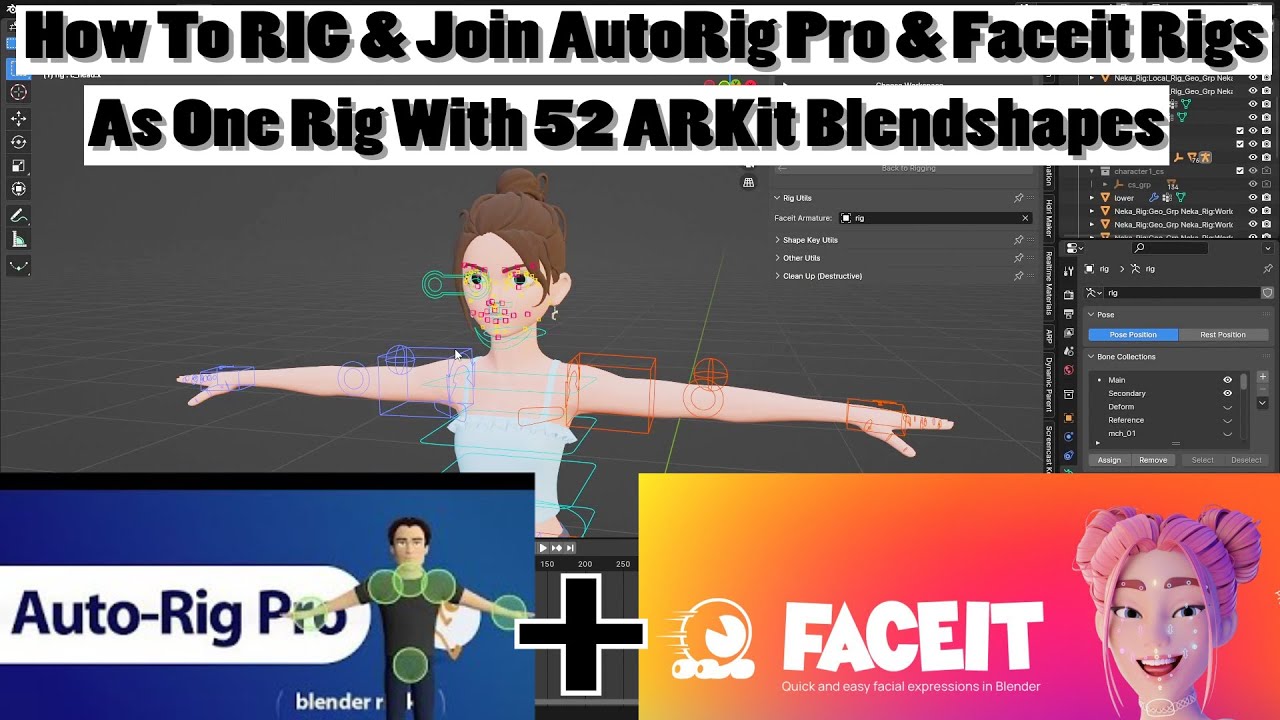
Blenderプラグインのfaceitを試してみました。faceitはARKitなどに対応したシェイプキーを自動で作成してくれます。顔のリグについてはいろいろ試してみましたが、時間がかかりすぎるためアドオンのfaceitの利用することにしました。※このサイトではAuto-Rigと連携しています。
環境
Mac mini (M1, 2020)
macOS 14.4.1
Blender 4.1.1
UE5 5.4.2
auto-rig 3.70.38
Faceit 2.3.43
Blender addons


参考
事前準備 -顔のパーツを分ける-
Faceitの設定で必要なので顔をパーツを分けておきます。
| 右目 |
| 左目 |
| 睫毛 |
| 眉毛 |
| 上の歯 |
| 下の歯 |
| 舌 |
auto-rig
先にauto-rigの設定をします。

auto-rigの設定方法については以前に投稿しています。

Faceit
Faceitの初期状態。

Setupタブ
Choose Workspace→Rigで項目がRIg用のみ表示される。

1.顔を選択する。※髪や必要のない素材は非表示にしていた方がよいかもしれません。
2.Register Face Objectsを選択する。

3.Mainを選択する。
4.iconが表示される。

1.右目を選択
2.「+」
3.オブジェクト名が表示される。
4.RightEyeを選択する。
5.iconが表示される。

上記を左目・上の歯・下の歯・舌・睫毛・眉毛を設定する。
| オブジェクト | Faceitへの設定 |
| 右目 | RightEye |
| 左目 | LeftEye |
| 睫毛 | Eyelashes |
| 眉毛 | Faicial Hair |
| 上の歯 | UpperTeeth |
| 下の歯 | LowerTeeth |
| 舌 | Tongue |

設定完了→Rigタブへ
Rigタブ
Generate Landmarksを選択する。

1.顎先に移動。

2.縦幅を調整する。

3.横幅を調整する。

4.目・まゆ・鼻・口・おでこなど位置調整した後に、Project Landmarksを選択する。

横表示になるので、耳や顎・鼻先の位置など調整する。

5.平らな目の場合マニュアルを選択する。
6.緑のマークを選択する。

7.緑のマークの位置を調整する。

8.Generalte Faceit Rigを選択する。

9.リグが生成される。

10.Bindを選択する。
11.OKを選択する。

12.ポーズモードでリグをコントロールできるようになる。

設定完了→Expressionsタブへ
Expressionsタブ
Load Faceit Expressionsを選択する。

1.ARKitを選択する。
2.OKを選択する。

3.Shapeキーが生成される

4.eyeBlinkLeftを選択する。破綻しているので調整知る。

5.「↔︎」で比率を変更する(今回は0.8程度)
6.数値を変更する。
7.OKを選択する。

8.瞼の位置が変更される。

9.オブジェクトモードで顔を選択する。

10.このiconでスカルプとモードになる。

11.適宜ツールを切り替える。
12.瞼を調整していく。

13.ミラーで変更した設定を反映できる。反映先の位置がおかしい場合は「↔︎」で変更した比率に設定する。

設定完了→ベイクタブへ
ベイクタブ
Bake Shape Keysを選択する。

1.Keep Face Rig AvtiveでFaceitのコントローラーを表示できる。
2.OKを選択する。

以上の設定は戻すことが可能です。※AutoRigと合成した場合は戻すことはできません。
ベイクタブ-auto-rigとの合成-
1.Rig Utilityを展開する。
2.ボーンを変更する。→ c_head.x
3.Join to Bodyを選択する。
4.OKを選択する。※auto-riのリグを非表示にしているとエラーが出ます。

auto-rigと合成ができる。

エクスポート
1.オブジェクトモードでメッシュとリグを全選択する。

2.Auto-RigProFBX(.fbx)を選択する。

UnrealEngine用のエクスポート設定になります。

所感
FaceitでARKIt用のシェイプキーを設定できました。人によるかもしれませんが基本的な操作はシンプルで分かりやすい構成になっています。
次回はUnrealEngineでフェイシャルアニメーションをしようと思います。

コメント